Türkçe karakter sorunu, Türkiye'de bilgisayar kullanan hemen herkesin bir noktada karşılaştığı bir problemdir. "ı" harfi yerine "i" çıkması, "ş" tuşunun başka bir karaktere basması, ya da klavyenin tamamen İngilizce davranması gibi durumlar genellikle donanım arızası değildir; arkasında neredeyse her zaman yanlış bir klavye dili veya düzen ayarı yatar.
Bu yazı, Windows, macOS ve Linux'ta Türkçe karakter sorununun gerçek nedenlerini ve kalıcı çözümlerini ele alıyor. Ayrıca alt kodları, F ve Q düzenleri arasındaki farkları ve yazma pratiğinde Türkçe karakterlerin neden ayrı bir önem taşıdığını da açıklıyor.
Sorunun Asıl Nedeni: Klavye Dili ve Düzeni
Bilgisayarlarda klavye davranışı iki katmandan oluşur: fiziksel klavye (üzerindeki tuşların basıldığında ne sinyal gönderdiği) ve işletim sistemindeki klavye düzeni (o sinyalin hangi karaktere çevrileceği). Türkçe karakterlerin çıkmamasının nedeni neredeyse her zaman bu ikinci katmandadır: işletim sistemi klavyenizi İngilizce olarak tanımaktadır.
Bu yüzden klavyenizin üzerinde Türkçe harfler yazılı olsa bile, sistem düzeni "English (US)" ise "ı" tuşuna bastığınızda büyük ihtimalle "i" karakteri çıkacaktır. Çözüm donanımı değiştirmek değil; doğru klavye düzenini seçmektir.
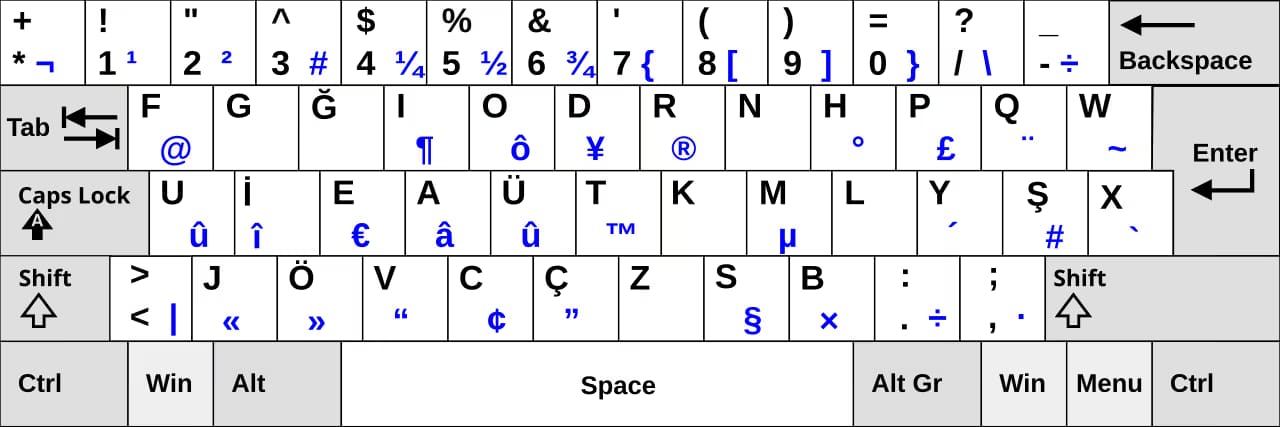
Türkiye'de iki ana Türkçe düzen kullanılır: Türkçe Q (yaygın olan, harflerin yerleşimi İngilizce QWERTY ile büyük ölçüde aynı) ve Türkçe F (Türkçe metinlerin harf sıklığına göre tasarlanmış, profesyonel yazıcılar tarafından tercih edilen düzen). Hangi düzenin size uygun olduğu konusunda karar veremiyorsanız F klavye mi Q klavye mi karşılaştırma yazımız seçimi kolaylaştırabilir. Düzeni belirledikten sonra parmak bölgelerini doğru oturtmak için F klavye parmak yerleşimi rehberi ve Q klavye parmak yerleşimi rehberi iyi bir başlangıç noktasıdır.
Windows'ta Türkçe Klavye Düzenini Ekleme
Windows 10 ve 11'de klavye düzeni eklemek için Ayarlar → Saat ve Dil → Dil ve Bölge yolunu izleyin. Türkçe dilini ekleyin, ardından dilin yanındaki üç noktaya tıklayıp "Dil seçenekleri" üzerinden klavye düzeni olarak Türkçe Q veya Türkçe F'yi seçin. İşletim sisteminin İngilizcesinde aynı yol Settings → Time & Language → Language & Region şeklindedir. Microsoft Learn üzerindeki Türkçe F ve Türkçe Q tuş referansları, hangi tuşun hangi karaktere karşılık geldiğini diyagramla gösterir.
Birden fazla düzen ekledikten sonra Windows + Boşluk kısayolu ile düzenler arasında hızlıca geçiş yapabilirsiniz. Bu kısayol, sık sık iki dil arasında gidip gelen kullanıcılar için en pratik çözümdür.
Sık karşılaşılan bir sorun, "Sol Alt + Shift" kısayolunun yanlışlıkla düzeni değiştirmesidir. Bu davranışı kapatmak için klavye gelişmiş ayarlarından "Giriş dili kısayol tuşları" bölümüne girip kısayolu devre dışı bırakabilirsiniz. Çoğu kullanıcının "klavyem aniden bozuldu" şikayetinin asıl nedeni budur: farkında olmadan basılan bu kombinasyon düzeni İngilizceye çevirmiş olur.
macOS'ta Türkçe Klavye Düzeni
macOS'ta Sistem Ayarları → Klavye → Giriş Kaynakları yolundan "+" butonuyla Türkçe Q veya Türkçe F'yi ekleyebilirsiniz. Menü çubuğunda görünen bayrak simgesinden ya da Control + Boşluk kısayolu ile düzenler arasında geçiş yapılır. Adım adım resimli rehber için Apple Support: Mac'te başka bir dilde yazma sayfasına bakabilirsiniz.
Mac kullanıcılarının sık karşılaştığı bir sorun, "ı" ve "i" arasındaki ayrımı macOS'un bazı uygulamalarda otomatik olarak büyük harfe çevirmesidir. Otomatik düzeltme ayarları aktifse, "ı" yazdığınızda "I" olarak değişebilir. Bu davranışı Sistem Ayarları → Klavye → Metin Girişi altından Türkçe için kapatmak gerekir.
Linux'ta Türkçe Klavye Düzeni
GNOME veya KDE masaüstü ortamlarında Ayarlar → Klavye → Giriş Kaynakları üzerinden Türkçe Q veya F eklenebilir. Komut satırı kullanıcıları setxkbmap tr komutu ile geçici olarak, localectl set-x11-keymap tr ile kalıcı olarak Türkçe düzene geçebilir. F klavye için setxkbmap tr f varyantı kullanılır.
Linux'ta dikkat edilmesi gereken nokta, terminal ile masaüstü ortamının ayrı klavye yapılandırmaları olabilmesidir. Tek başına setxkbmap masaüstünü değiştirir; sanal konsollar için loadkeys trq veya loadkeys trf gerekir.
Alt Kodları: Klavye Olmadan Türkçe Karakter Yazma
İngilizce klavye kullanmak zorunda olduğunuz bir durumda (örneğin başkasının bilgisayarı) Türkçe karakterleri Alt kodlarıyla yazabilirsiniz. Sayısal tuş takımı (numpad) bulunan klavyelerde Alt tuşunu basılı tutarken aşağıdaki kodları girip Alt'ı bırakmanız gerekir:
- ç → Alt + 0231
- Ç → Alt + 0199
- ğ → Alt + 0240
- Ğ → Alt + 0208
- ı → Alt + 0253
- İ → Alt + 0221
- ö → Alt + 0246
- Ö → Alt + 0214
- ş → Alt + 0254
- Ş → Alt + 0222
- ü → Alt + 0252
- Ü → Alt + 0220
Bu yöntem dizüstü bilgisayarlarda numpad olmadığı için çoğu zaman pratik değildir. Uzun vadeli çözüm her zaman doğru klavye düzenini eklemektir; alt kodları yalnızca acil durumlar içindir.
En Sık Karşılaşılan Türkçe Karakter Sorunları
"ı" yerine "i" çıkıyor: Klavye düzeni İngilizcedir. Türkçe Q veya F düzenine geçin.
"@" işareti çıkmıyor veya yanlış tuşta: İngilizce düzende "@" Shift + 2 ile yazılır; Türkçe Q'da ise sağ Alt + Q (AltGr + Q) kombinasyonu kullanılır. Türkçe F'de ise sağ Alt + 8 ile yazılır.
Web tarayıcısında Türkçe çıkıyor ama oyunda çıkmıyor: Bazı oyunlar yalnızca İngilizce karakter girişini destekler veya doğrudan donanım kodunu okur. Bu, sistem ayarınızın yanlış olduğunu göstermez; uygulama bazlı bir kısıtlamadır.
Şifre alanında Türkçe karakter sorunu: Bazı eski sistemler Türkçe karakterli şifreleri kabul etmez veya saklarken bozar. Şifrelerde Türkçe karakter kullanmamak, taşınabilirlik açısından genel bir öneridir.
Sürekli düzen değişiyor: Windows + Boşluk veya Sol Alt + Shift kısayollarına yanlışlıkla basılıyordur. Yukarıda anlatıldığı şekilde bu kısayolları devre dışı bırakın.
Türkçe Karakterlerin Yazma Hızına Etkisi
Türkçe karakterlerin (ç, ğ, ı, ö, ş, ü) klavyede konumlandığı tuşlar, çoğu kullanıcının zayıf tuş bölgesindedir. Özellikle Q düzeninde bu karakterlerin sağ tarafta serçe parmak bölgesine yakın yerleşmesi, yazma hızını belirgin biçimde düşürür. Sadece İngilizce metinlerle pratik yapan bir kullanıcı, Türkçe metinlere geçtiğinde WPM puanının 10–15 birim düştüğünü görür; çünkü bu özel karakterler için kas hafızası gelişmemiştir.
Pratik ekranındaki adaptif mod, Türkçe özel karakterleri ayrı bir tuş kümesi olarak izler ve gecikme yaşadığınız karakterleri egzersizlerinizde daha sık önünüze getirir. Türkçe metinlerde gerçek hızınızı görmek için Hızlı Parmak yazma testini Türkçe modda düzenli olarak çalıştırmak en doğrudan yöntemdir; ölçüm için hangi modu kullanacağınız konusunda klavye yazma testi modları karşılaştırması iyi bir karar matrisi sunar. Genel hız artırma ilkeleri için hızlı yazma nasıl öğrenilir yazısı, refleks kurma süreci için de dokunarak yazma rehberi pratiğinizi planlamada yol gösterir.
Sonuç
Türkçe karakter sorunlarının çözümü neredeyse her zaman aynı yerden başlar: doğru klavye düzenini eklemek ve düzenler arası geçiş kısayolunu kontrol altında tutmak. Donanım değiştirmek, klavye temizlemek veya sürücü güncellemek bu probleme genellikle çare olmaz; çünkü sorun yazılım katmanındadır.
Doğru düzen seçildikten sonra ikinci adım, Türkçe karakterleri pratiğinizin merkezine almaktır. İngilizce metinlerle ulaşılan yazma hızı, Türkçe özel karakterler devreye girdiğinde otomatik olarak korunmaz; bu karakterler ayrı bir kas hafızası gerektirir. Düzenli Türkçe pratik ile bu fark birkaç hafta içinde kapanır.